2012年3月8日 星期四

Virtualbox Guest Android 4.0 中使用 wifi

這是一個間接的方法,說不定以後 VB 會支援 wifi 的虛擬,我是用無線網卡來虛擬如圖


就只是這樣,夠簡單吧! ~.~!  相關文章.... http://wildkidblog.blogspot.com/2011/12/linuxmint-12-virtualbox-usb.html


當然這個方式是要有一張無線網卡,我用的是 Edimax Ew7711...
這支是號稱壹電視的電視盒也可以連的網卡不必驅動程式插上就可以用。

昨天用遠端和朋友試,他的『虛擬手機』是連不上的,原因不太清楚,
應該是跟硬體或無線網路的設定有關吧....


你沒開啟wifi 的虛擬 .... 本來是開玩笑的話....結果變真的 ,我把虛擬網卡關閉,插上USB 無線網卡..... 成功了


在朋友的G+上留言,可是中文輸入法我還不會用 .....

在天龍國找咖啡廳也OK


街景服務也有支援


Youtube 也能觀看 


志玲姊姊用英文也找得到 ...


 也能正確的顯示GPS 位置

連到FB 還會要你安裝 FB 行動版


最後在使用時要關閉滑鼠整合 ... 因為無法安裝 guest additions

在虛擬機器中執行,有時太久沒用會鎖住,既使關閉了滑鼠整合,他還是完全不會動。
這時你只要在machine//acpi shutdown , 他不會關機。


之後你要解鎖就可以了。


標籤: , ,

2011年12月19日 星期一

LinuxMint 12 安裝完 VirtualBox 後USB 無法掛載的問題

LinuxMint 12 安裝完 VirtualBox 後GuestOS 的 USB 無法掛載的問題


插入USB 之後,你在右下角狀態列 USB 圖示按右鍵並沒有任何選項,有時想傳送一些檔案又不想透過區域網路,這變成很不方便,在網路上找解決方式,你會發現如這篇文章的解決方式,只要在群組中付予權限就能解決問題,在Gnome Shell 開啟設定


 噗噗 ^.^!!! 找不到群組的設定,沒關係開啟終端機輸入

 sudo usermod -aG vboxusers <你登入時的名稱>

如上例

sudo usermod -aG vboxusers max 


或是把原來的管理程式裝上去
sudo apt-get install gnome-system-tools


完成之後登出再登入系統GuestOS 的 USB 就可以用了,也別忘記安裝 VirtualBox Extension Pack


標籤: , ,

2011年9月21日 星期三

在 VirtualBox 試用 windows 8


最新消息! Virtualbox 4.14 已經支援 Windows 8


1.一開始先以windows 7 x64當作作業系統類型,相容性應該會好一點,在硬體設定,給了兩個 cpu,3096 的記憶體,把顯示卡記憶體調到128MB,3D、2D加速都打開,大概就這樣,接著開始安裝。


2.目前的VirtualBox additions 暫時不支援 windows 8,在之後如果VBox 開始支援你可以在要安裝 Guest additions 之前,按下Shift+F8 切換到安全模式,並且完整的安裝DirectX3D,當然這個版本的VBox Guest additions支援也還沒到 。 :P


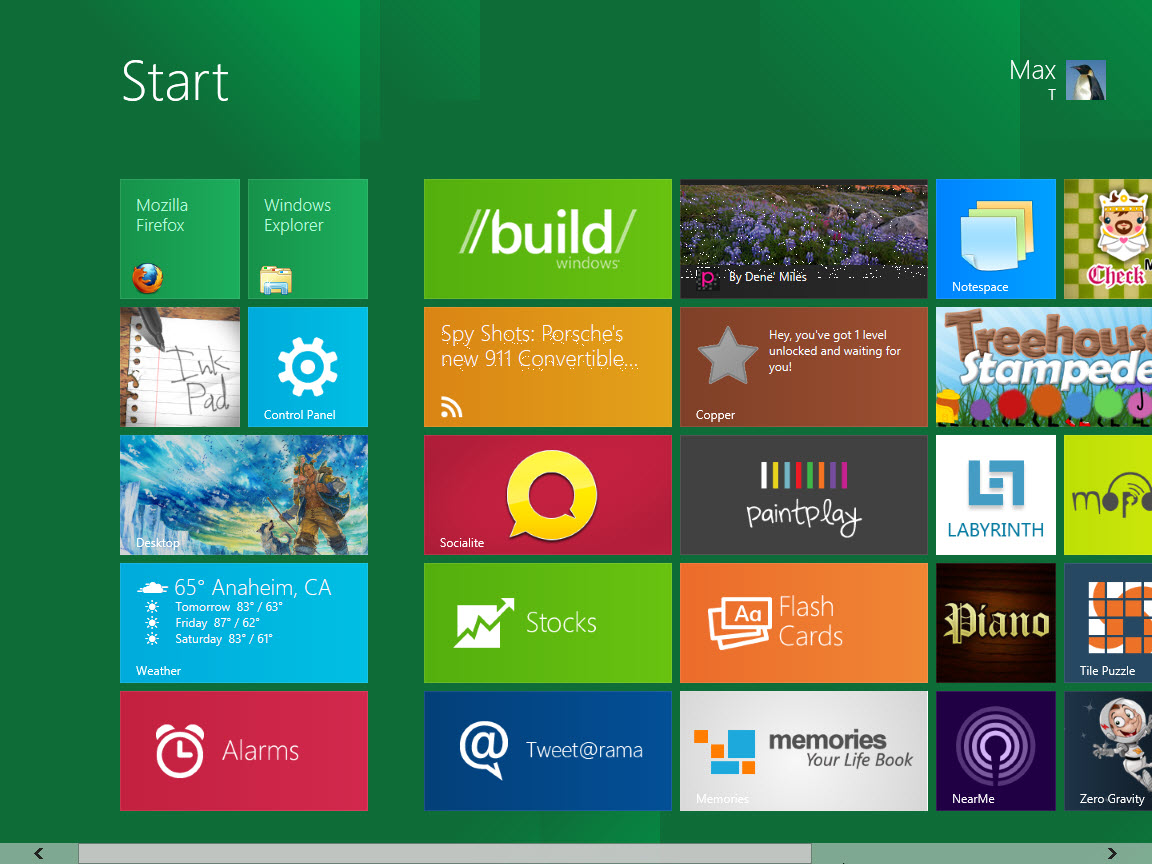
 3.安裝的過程中他會要求MSN 帳號,你必需要有才能使用,當然這是為了日後寄廣告信給你的方便。安裝好了之後你看道的畫面是這樣的,可以嗅出 windows 8 依賴觸控視螢幕的味道。


 4.你還是有傳統的桌面的,且這次不再用降低解析度來製作假的半透明效果,開始工具列使用小圖示的時候那個會造成殘影的圓形開始按鈕也改掉了XD。
這次按下開始也不見傳統功能表,取而代之的是上面那個畫面。

 5.跟linux 一樣這版windows 8 有氣象預報了,且它是用動態的表達氣候的狀況。
我們桃園的天氣也有 XD

6.值得一題的是這個獨立的RSS閱獨器,讓你像在i pad 閱讀電子書一般的使用方式。

 你也可以加入你喜歡的網站。他也有些推薦網站讓你選擇是否訂閱。


 其它的一些軟體包括附屬的遊戲,似乎都是配合著觸控式螢幕。

這是一個剪輯生活點滴的軟體,還有鋼琴軟體,棋類的遊戲,幼教軟體,各種語言教學的軟體。您請自行下載測試看看囉^^!


平板電腦常見的軟體也有


介紹頁面:

Windows Developer Preview with developer tools English, 64-bit (x64)

Windows Developer Preview English, 64-bit (x64)

Windows Developer Preview English, 32-bit (x86)

標籤: ,

2011年5月26日 星期四

Virtualbox 安裝 Android

 這邊也可以下載 http://code.google.com/p/live-android/
 這邊也可以下載 http://code.google.com/p/live-android/downloads/list

Android Live CD  下載下來是一個被分割的影像檔,你可以用 hjsplit (HJ-Split 也有 Windows Mac 版本) 來將分開的兩個檔案合併成 CD ISO 操作非常簡單,如下圖:


他就會在原目錄下產生一個CD ISO 檔案

打開 Virtualbox 依下列逐步設定就可以安裝成功...

這設到2G也可以,不過256MB 就可以跑了
-------------------------------------» 閱讀全文 »

標籤:

2011年5月20日 星期五

Virtualbox 啟動3D 支援與開啟 Dirextx 支援

 Virtualbox 要啟動 3D 支援比較容易,選擇裝好的機器,按下設定,顯示,把顯示卡改一下,他成功與否,跟你的 host 電腦效能也有關係的,所以不保證一定可以,畢竟它是用實體電腦的資源,每台電腦實際狀況是不同的,如果不能順利啟動3D 支援你可以試著到『系統』頁籤加大記憶體試試 .... ,總之你的實體電腦過慢是沒法啟動的。


把顯卡的記憶體加到128,3D、2D 都打勾。
(2D 視訊加速是專屬 Windows 的 guest 作業系統才能使用)

那 DirectX 支援呢?

-------------------------------------» 閱讀全文 »

標籤:

2011年2月18日 星期五

VirtualBox 4.X 直接複製虛擬機器的虛擬硬碟

VirtualBox 4.X  直接複製虛擬機器?


當然是不行,如果打開.XML格式的 .vbox 檔案你會看到,包含虛擬硬碟 .vid 都有這樣的敘述HardDisk uuid={465465sad48......} .......所以當你直接複製了 xxx.vid 檔案,在以一個新的機器設定來掛現存硬碟一樣是掛不上去的。

方法一.

打開終端機

終端機
VBoxManage clonevdi /原檔案路徑/來源檔.vid 新檔案名稱.vid


Enter 之後要等一下他會顯示

0%...10%...20%...30%...

等複製完成

你會看到 UUID: 769aee5f-0499-4708-849e-39a0e913f3e2

他自動給了一個新的 UUID

2.注意喔! 新的檔案名稱.vid 會複製到你的家目錄下面,

3.製到你常用的放置虛擬機器的資料夾再

4.打開虛擬媒體管理員,把原來在家目錄那個先移除。這很重要!

5.建立新的機器

(PS.副檔名是 VMDK 也行 !)


方法二. (比較簡單快速)

1.直接複製然後到你要存放的資料夾...

2.打開終端機
終端機
VBoxManage internalcommands sethduuid /路徑/檔案名稱.vdi


直接給個新的 UUID

(PS.副檔名是 VMDK 也行 !)

方法二簡單很多,經過測試也都沒問題。

標籤:

2010年12月27日 星期一

Virtualbox 4 的新功能

回想第一次教朋友安裝 Virtualbox 正要示範在另一個系統開啟已安裝好的虛擬機器, ㄟ...卻是找不到開啟按鈕,一直都是用 vmware 記憶混淆,真糗 ,咳!Virtualbox 4 的新功能也沒有 XD ,但是有加入的功能,其實就是開啟功能 ,終於等到了...

Virtualbox 4 的新功能1 -----  加入


原本要在兩個系統中共用一組安裝好的虛擬機器是沒辦法的,這版可以了,這大概是最讓人高興的,下圖是我在Ubuntu 安裝好的虛擬機器,在 Windows7 加入並啟動的情形。


我也在這些機器中做了一些變更,在Ubuntu 再開啟時也都沒問題 。


另一個新功能是匯出的檔案單一化 ,這也是很棒的功能 。

Virtualbox 4 的新功能2  ------- 匯出檔案單一化

原本的格式是VDI 加上一個 OVF,現在匯出只有一個OVA 檔案。


我也透過這個功能,將舊版的檔案格式加入後,再匯出這種單一檔案的 OVA 檔也都正常。
(建議使用這個功能之前,不要保有快照,或虛擬機器有掛載光碟的情況,這跟後面的新減功能有關 )


Virtualbox 4 的新功能3  ------- 虛擬媒體管理員 (取消加入媒體功能)


這版虛擬媒體管理員取消加入媒體功能,想加入其他硬碟或軟碟、光碟必須在這邊加入。
選擇已安裝好的虛擬機器,將機器切換到關閉狀態(不能在快照狀態),按下設定,在儲存裝置底下的加號按鈕加入空磁碟機。


Virtualbox 4 的新功能4-----增強的3D效能
 這項讓虛擬機器中的3D特效也能啟動,但這受限在你的實體機器是否具有夠高的效能,我的機器使用 Intel I7 930 12G 的記憶體,和一張萬把元的遊戲卡,在Ubuntu 的虛擬機器中確實能啟動3D特效,剛發現時很高興的告訴朋但他卻無法順利啟動。


在設定值中啟動3D功能,要注意的是你在安裝 Guest Additions 時也要啟動這個功能。

另外就是在Windows7 安裝 Guest Additions 時,要安裝3D功能必須在安全模式下安裝,要進入安全模式是在虛擬機器開機時按下F5 進入,但是我的AERO 特效還是無法啟動,不知道為什麼 .......


Virtualbox 4 的新功能5 ---- Mac 格式的支援

包括光碟DMG的格式,不必在辛苦的轉成ISO檔了,不過這好像3.X 後面的版本就有支援了........


Virtualbox 4 的新功能6 ---- 更多的硬體支援
官方文件是這樣寫的


    * support more than 1.5/2 GB guest RAM on 32-bit hosts
    * Intel ICH9 chipset with three PCI buses, PCI Express and Message Signaled Interrupts (MSI)
    * Intel HD Audio, for better support of modern guest operating systems


如果你在啟動時看到一個錯誤訊息並且建議你可以安裝這個擴充套件VirtualBox 4.0 Oracle VM VirtualBox Extension Pack  你只要到VirtualBox網站下載就OK了。


最後Vmware 能夠使用剪貼布在HOST GUEST 間複製檔案,Virtualbox 還是僅能複製(純)文字,期望未來的版本也能有這個功能。


這版的檔案格式看來做了比較長遠的規劃,也增強了共用的特性,嗯! 


重灌吧 ~.~!


相關文章 : VirtualBox 4.X 直接複製虛擬機器硬碟

標籤:

2010年12月8日 星期三

用 Virtualbox 狠狠的操電腦

Windos XP
Linux Mint


Host OS  Ubuntu10.04  + Stella + 影片播放程式+很多應用程式

記憶體5.5G 幾乎被用完了.....

看來我的電腦再多裝點記憶體可以再跑兩個作業系統  XD.....
常聽人家說雲端不會中毒,為什麼呢? 其實跟雲端技術最密切的關係就是虛擬機器,現在比較流行的效能較好的包括 VMware 和 Virtualbox ,他們可以快速儲存與回復作業系統及應用程式與虛擬的硬體狀態,這是不怕病毒的主要原因,要簡單了解關於雲端技術你可以參考下面的影片。


如果您的電腦效能不錯可以試試虛擬機器

標籤: