2014年10月5日 星期日

Windows 10 預覽版 如何解決 VirtualBox 安裝時出現 Error code 0x0000005D


不知道為什麼 Windows 從8 直接跳過 9 出了 Windows 10 ,有可能因為九很帶賽 XD 
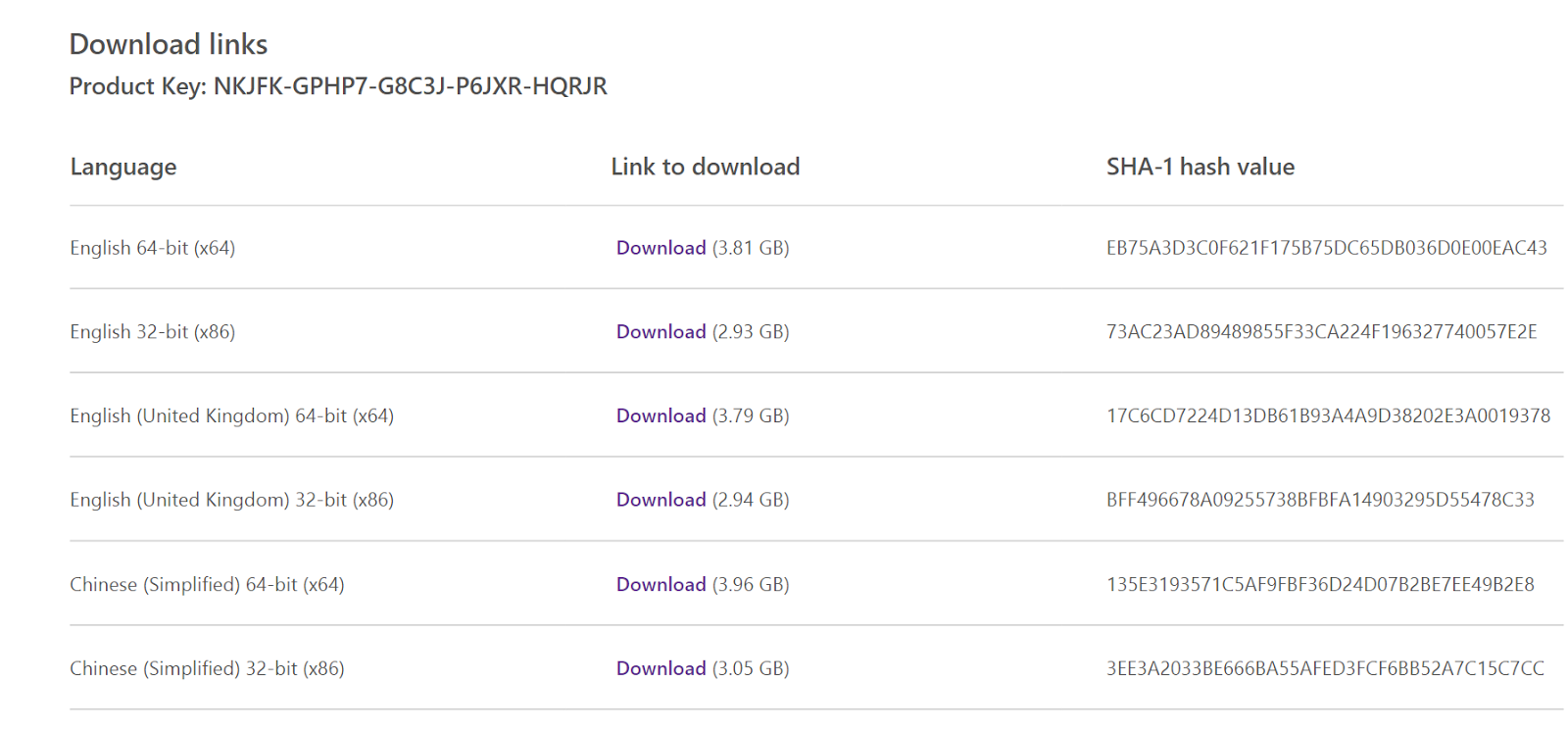
如上圖,你可以先到微軟的網站下載預覽版(蠻大的記得用續傳軟體)
http://windows.microsoft.com/en-us/windows/preview-iso

不要下載 UK 的版本,預設鍵盤對應可能會讓你安裝失敗。

不想用實機測試可以下載虛擬機器 VirtualBox 網址:
https://www.virtualbox.org/wiki/Downloads


VirtualBox 設定很簡單,網路上有很多人寫了.....
安裝完VirtualBox 再安裝 Extension Pack ,在檔案總管點兩下 Extension Pack就會自動安裝,他會要求管理員權限就給他允許就行了。

新增機器,如下圖左上的新增按鈕按下去
首先選擇最接近的版本 Windows 8.1 x64 作為基本設定,其他大多可以採用預設值。

在這裡我把處理器設定成 4,記憶體設成5120
預設沒開的就是顯示設定記得開啟如下圖兩個加速顯示記憶體改成256MB
不這麼做應該也沒差...


重點 在這裡,很多人可能會遇到 Error code 0x0000005D 如下圖: 


遇到這樣的問題,你要在 Bios 的CUP 詳細設定頁面,設定No-Excute Memory Protection 成為 Enabled。如果你沒有這項,就必須更新Bios ..... 或是 ......... 別試了去買台新電腦。

在您修改Bios 設定之前,你必須知道怎麼在硬體中重設 Bios,有些主機板很貼心有一個 Clear Cmos 按鈕,有些主機板只有做 jump 兩隻針腳,你必須拔除電源線,並用螺絲起子讓 jump 短路,先確定你知道上述之後再改設定。
另外是.....有時候沒法正常開機,你必須徹底拔除電源等一下再開。

這些應該是最先要知道的....

再來看bios 設定 ,有些bios 設定長這樣 :


有些Bios 設定長這樣 : 


關於清除 cmos 恢復預設值: 

有些主機板長這樣
通常在 cmos 電池旁邊

https://www.google.com.tw/search?q=clear+cmos&biw=1269&bih=616&source=lnms&tbm=isch&sa=X&ei=LFYxVNafHo6C8gWYrICYCg&ved=0CAYQ_AUoAQ&qscrl=1 

運氣好的話有按鈕如下圖


應該快裝好了


剩下的太無聊.....您自己試囉.....

---------------------------- 2015.01.29 ---------------------------
我用4.3.20 
No-Excute Memory Protection 設定 disabled
結果就是


兩位網友是否確定妳們的板子No-Excute 預設是 Enabled 的? 


2015.08.17

Windows 7 沒有通知升級,跟上述問題也有關,如果你將 Excute Bit Support  Enable,他就會通知升級。 

標籤: , ,

2012年7月18日 星期三

Linux 免費的檔案救援軟體

什麼檔案救援? 

如不小心刪掉檔案或不小心把磁碟分割驅毀了,或不小心格式化磁碟機 ^^!
你或許會問這些.....這些事情怎麼會有不小心?最近就碰到一個例子,他的 NoteBook 作業系統無法開機,例子中的的主人就把他自動重灌了 .... 結果打了很久的報告作業全毀了。

其實這類情況非常普遍,第1就是使用者本身不整理檔案,其實重要的檔案都不應該放在作業系統安裝磁碟(一般是 C 槽) ,應該放在其他分割區。

第二就是不要急著重新灌 ,那會讓檔案救回來的機率更低,磁碟是隨機存取如果剛好被重灌的系統檔案覆蓋了,所以就視作業系統分割驅多大,重灌的作業系統檔案佔多少,這是要救回來檔案機率要乘上的一個分數,例如要就的檔案在 Windows 7,你給70G安裝完後佔35G ,機率相當於 = 檔案救回來的機率 x 擲筊一次 。


所以呢千萬不要急著重慣 !! 所以你不重灌,就不必擲筊一次 ....


不論要救援的筆電是什麼作業系統,這個方法都有效,但是你要準備一張 ubuntu 安裝光碟,最好也不要太舊的版本,你可以免費下載,燒一張光碟備用。

1. 開機「ubuntu 安裝光碟」放進光碟機,重新啟動電腦
2. 選擇試用 「ubuntu」
3. 在管理工具找到 Gparted ,你可以在圖形化介面看到你硬碟的分割 。(如圖)


在 Linux 中所謂的磁碟、分割區是比較正確的,在 Windows 中所謂的 C 磁碟機、 D 磁碟機、 E 磁碟機,其實是分割驅。

在這軟體中下拉列表顯示我有兩顆硬碟分別是 SDA 與 SDB ,其中 SDA1 我安裝了Windows 7 ,在 windows 用語通常是 C 槽。

但是呢!在筆電 sda1 通常是快速復元系統的檔案與程式所在,在安裝系統後是看不到的 ,所以一般筆電是如下:

 Linux sda1 = 「快速復元系統」 =  Windows 看不到
 Linux sda2 = 「Winsows7」    =  Windows C 槽
 Linux sda3 = 「DATA」            =  Windows D 槽

這部份你一定要搞懂! 

4. 主角來了  foremost ,如果你附近有 wifi 可以連上網,你就先設定網路


找到你的網路設定,然後輸入你AP的連接密碼。

簡單的輸入 sudo apt-get install foremost 安裝。

如果你這部份不會使用也沒關係,準備一個行動碟,

上網搜尋  foremost ubuntu 關鍵字,或到下列網址

http://packages.debian.org/zh-tw/sid/foremost

如果是64 位元的電腦下載 amd64的版本


http://packages.debian.org/zh-tw/sid/amd64/foremost/download

下載 foremost_1.5.7-3_amd64.deb 後,用行動碟複製到筆電試用中的 Ubuntu 點兩下從軟體中心安裝。


5. 安裝完成後 ,在 Ubuntu 按下 ctrl+alt+t ,你會看到跳出終端機視窗,你可以先輸入
 foremost -help 看看有沒安裝成功


先別關掉...

 6.在桌面開啟像房子般的圖示,在你要恢復的分割區以外的分割區,建立一個資料夾,例如  Recovery  資聊夾

這個程式也先別關

7. 再回到終端機

如果你只要找回某特定檔案格式,你可以輸入

sudo foremost -t

-t 是指格式副檔名,例如 jpg 圖檔就是

sudo foremost -t jpg

-i 其實就是輸入的意思

在這個例子中Windows7 的位置是 /dev/sda2 所以就是

sudo foremost -t jpg -i /dev/sda2

-o 是輸出的意思,我們剛開啟的檔案管理員中建好的資料夾滑鼠按住拉到終端機過來就可以

sudo foremost -t jpg -i /dev/sda2 -o  '/media/N1TB-01/Recovery'

ok 這就是完整的指令。


另外

如果你的作業系統沒有毀掉,或只想復元隨身碟或其他硬碟等等 ....

那就非常簡單了

例如:行動碟在 sdc1 ,同上在檔案管理員建一個資料夾 sdc1-recovery 隨你高興

或在終端機輸入

mkdir /home/user name/sdc1-recovery  

建立 sdc1-recovery 資料夾


要救回 DOC 指令如下:

sudo foremost -t doc -i /dev/sdc1 -o /home/user name/sdc1-recovery/doc

如果要找出所有 foremost 格式也可以輸入,foremost 還會自動依副檔名分類

sudo foremost -t all -i /dev/sdc1 -o /home/user name/sdc1-recovery/

最後因為是 root 權限所處理的,所以將回復的檔案存取權限交給一般使用者。


sudo chmod -R 777  /home/user name/sdc1-recovery/

這樣就可以救回沒被蓋掉的檔案,不論磁碟經過重分割或格式化都有機會將檔案救回來 。


-------------------------------------» 閱讀全文 »

標籤: , , , , ,

2009年10月10日 星期六

Windows安全--防止密碼猜測

Windows 猜測密碼的防禦預設值是沒有開啟的,現在CPU速度越來越快,對一些複雜度太低的密碼,有一些網路上很容易取得的"管理工具",只要幾秒鐘就利出你電腦的全部密碼,雖然這是粗糙的會留下痕跡的手法,也是最有效率的入侵手法。


這些是指沒中木馬的安全設定

A. 對策是到系統管理工具,你可以再開始工作列打開 "系統管理工具" 的顯示,開啟系統管理工具\\ 本機的安全性原則\\安全性設定\\帳戶鎖定原則\\密碼原則\\
1.密碼必須符合複雜性要求-- 設為啟動
2.為密碼設定個有效期限
3.設定最小密碼長度
4.舊版的Windows 有個存放密碼的記得停用

這幾個是比較不重要的 :P,如果你自己使用的電腦可免,其實你要注意的是你所設定密碼的複雜度,至少有三個程式可以在幾秒鐘快速猜到密碼 (簡單的密碼)。
-------------------------------------» 閱讀全文 »

標籤:

2009年9月21日 星期一

疑難雜症-6 分享你的操作畫面給小白

小白問了很多問題,你講得臉紅脖子粗,可是小白他依然不明白你的解說,最好的方式是操作一次給小白看看,不想購買專門做說明檔的昂貴軟體,你可以試試免費的 Jing 。(VISTA 64 可用)


下載 Jing

Jing 安裝完之後,會出現一個小太陽,點選小太陽,你可以捕捉影片或桌面圖片。

Jing 使用說明

標籤:

疑難雜症-4 刪不掉的資料夾

有刪不掉的檔案或資料夾嗎?
或許因為重新安裝作業系統丟失權限,或許因為有應用程式鎖住該檔案或資料夾。

如果因為丟失權限,重新賦予使用者權限之後你就可以刪除了


如果應用程式鎖住該檔案或資料夾,去下載一個免費軟體 Unlocker ,將鎖定檔案的程式關閉就可以刪了。

標籤:

疑難雜症-1 COMODO INTERNET SECURITY 匯出設定值

COMODO 這幾年變得很紅,除了高優質的防火牆、防毒軟體,最重要的是這套"免費軟體"功能還強過其他收費的軟體,這類軟體可以避免大多數無聊人等試著進入你的電腦,或許剛開始用防火牆你會覺得很麻煩,COMODO 設了一個 FORUM,這個論壇幫你解決一些疑難雜症,你可以上網 FORUM搜尋相關程式出入阜的管理設定,我的經驗是大多數問題都找的到,一定要試著用用看喔!!

在網路上看到很多關於 COMODO 設定值備份的問題,在該文中介紹的是備份機碼Bula....Bula....Bula.....且各個版本機碼存放方式也不同... XD

其實不必這麼麻煩,如果你遇到需要重新安裝系統的問題,跟下圖做就 ok 了,沒那麼麻煩的啦。

回復時如果名稱一樣不能覆蓋,你可以先移除該同名稱組態,匯入你先前存的組態後,在設回來,當然被 Active 的組態不能被移掉,你得先 Deactive 。

原來就這麼簡單的啦。

標籤:

2009年8月31日 星期一

加密重要資料

現在很多手機都可以跟電腦交換資料或是你工作中需要保密的資料,放在與網路連結的電腦中其實並不安全。

如何加密你的重要資料? 之前介紹的 COMODO 防火牆+防毒軟體該公司也提供許多好用的免費軟體,COMODO Disk Encryption 除了可以加密磁碟機外還可以加密特定的資料夾,加密整個磁碟機十分耗時,如果是採用高度加密的演算法,就會使得工作變得沒效率。

先到 COMODO 把軟體下載下來,COMODO Disk Encryption 免費的 ^@^ ..


直接下載 http://www.comodo.com/home/download/download.php?prod=disk-encryption

如何加密資料夾 ?

先建立虛擬磁碟

1 . 在 Virtual Drivers 頁簽按下滑鼠右鍵 Mount

2. 選擇 Create New Virtual Driver

3. 注意!! 最小必須是 50 MB

4.設定密碼及選擇加密模式 (圖例是比較難破解的加密)

5. 選擇 File Drive

6. 按下Browser 指定檔案名稱及存放位置

7. 指定磁碟機代號

8. 完成了,你可以把要加密的資料搬入你指定的磁碟機,在這個磁碟機中的資料以你所選的方式加密,如果有人企圖破解該檔案,依加密方式的不同要花費數年到數十年。


接下來示範將磁碟機移掉,因為不移掉掛宰就等同沒保護一樣!

A.選擇 Unmount 卸載磁碟機
B. 注意!!不要勾選刪除!!


接下來示範掛回磁碟機

ㄅ. 選擇 Virtual Drivers 頁籤,在空白處按滑鼠右鍵,選擇 Mount

ㄆ. 選擇 Mount Existing Virtual Drive

ㄇ. 選擇你先前存放的加密檔案 ,輸入您設定的密碼
ok . 現在你就可以像一般磁碟機存取該磁碟機中的檔案了 !


疑難雜症-5

如果你在 VISTA 之下開啟了 UAC,檔案總管只能有極少的權限,你可能發生掛載磁碟機後打不開的問題,只要關閉 UAC 就可以正常使用了 !! Windows7旗艦版有自己的加密程式,CDE無法使用

標籤:

2009年8月20日 星期四

軟體防火牆推薦

這是由知名防火牆測試網站所評比的結果


第一名的防火牆 Online Armor 很貼心的提供了免費版,有興趣的朋友可以試試。

Online Armor 免費版我用起來很不穩定,速度也非常慢很耗系統資源,另外比較有趣的部份是 Outpost Firewall Free 分數竟比 Pro 版來得高,不知道是不是因為免費版一切皆手動的關係 ..... Outpost Firewall 相較下穩定且快速,免費版超煩人有超多的出入阜提問。

PS 如果遇到 Outpost Firewall Pro 移除失敗時你可能沒法上網,在我的電腦圖示按下右鍵\\管理\\裝置管理員\\你在網卡的地方會看到兩個驚歎號的裝置,那是 Outpost Firewall Pro 模擬的裝置你無法移除它,你(必須先)移除你實體的網卡後才能移除模擬的卡,移除後接著重新開機,到BIOS 把網卡關掉,如果是 PCI 的請先拔除,再重開機一次確定 Outpost Firewall Pro 都移掉了,把網卡裝回去,在裝置管理員掃描一下硬體就ok了。

再來看 COMODO 排在第三名,除了免錢外還有他是多國語言的含繁體中文,用起來蠻簡單的,在網路上看到這篇簡介,他還提供了下載點。

主要功能:
1.偵測並消滅電腦與內部網路流竄的病毒
2.即時檔案存取監控
3.啟發式分析,攔截未知病毒
4.自動更新病毒碼
5.簡單易用,裝完就可以把他忘了(官網自己講的)
6.支援Windows 2000 SP4與XP SP2以後版本(不支援98/Vista)
7.HIPS程式即時監控系統
8.Email掃毒(寄出、收信時自動掃描)

官方下載


註:請一次測試一樣,不要裝兩套防火牆!!

下面這個網站幫你簡單的測試你的防火牆軟體


http://www.pcflank.com/scanner1.htm?free2

標籤:

2009年3月17日 星期二

怎麼播放PMP檔案格式?


*.pmp 是PSP 自創的一種檔案格式,主要封裝了mp3聲音檔與avi影片檔。

1.先來加裝pmp過濾器 PmpSplitter.ax 下載: 

http://www.kmplayer.com/forums/showpost.php?s=6185ff427843b5d077fe63fe5cf76508&p=28297&postcount=9


2.其他媒體碼下載: http://www.free-codecs.com/index.htm


3.將PmpSplitter.ax 複製到C:\windows\system32目錄下
4.註冊pmp splitter:按"開始"->"執行",輸入 regsvr32 c:\windows\system32\PmpSplitter.ax,按確定


再來下載現在最流行這套韓國人寫的撥放器 KMPlayer 1.434


下載位置: http://www.kmplayer.com/forums/showthread.php?t=12142


5.來加載 pmp 過濾器,啟動KMPlayer按右鍵出現選單,選項->參數設定->過濾器控制->自定過濾器管理器點選"新增外部過濾器"尋找C:\windows\system32\PMPSplitter.ax 搞定,可以播放pmp了


*.pmp 在KMPlyer 的 playlist 有點秀斗,播放影片則正常。

標籤: